
Roxio Toast Titanium herunterladen – Premium-Tool für Mac-Datenträgerbrennen, Backup & Medienverwaltung
Overview
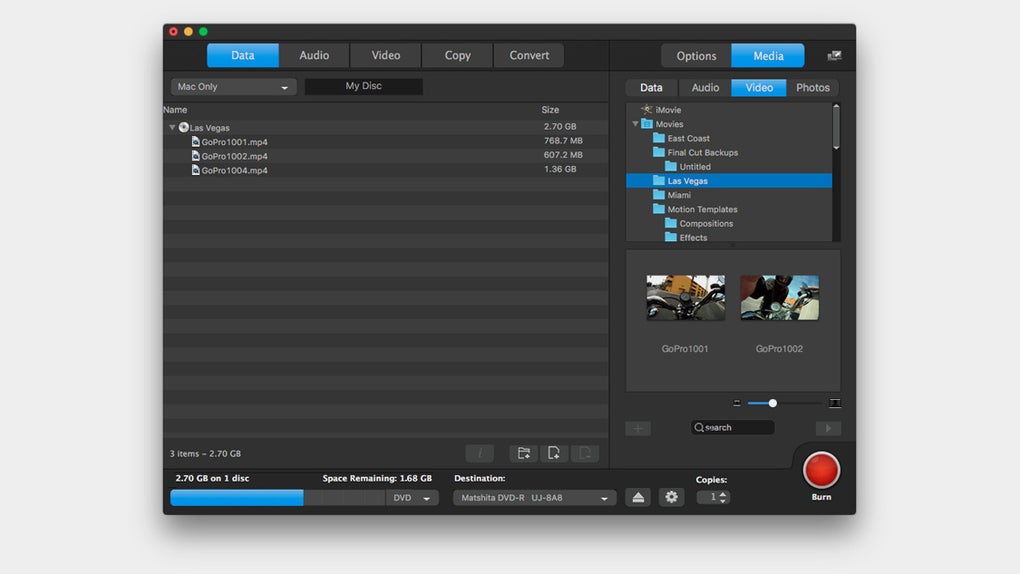
Roxio Toast Titanium hat sich den Ruf als die bevorzugte Disc‑Brenn‑Suite für macOS‑Benutzer erworben, die Zuverlässigkeit, Geschwindigkeit und ein ausgereiftes Benutzererlebnis verlangen. Vor über einem Jahrzehnt erstmals veröffentlicht, hat sich die Anwendung weit über einen einfachen CD‑R/RW‑Schreiber hinausentwickelt. Heute kombiniert Toast Titanium 11 leistungsstarkes DVD‑, Blu‑Ray‑ und Daten‑Disc‑Authoring mit Videobearbeitung, Audio‑CD‑Fingerabdruck, TiVo‑Integration und sogar Daten‑Wiederherstellungs‑Tools für zerkratzte optische Medien. Die Benutzeroberfläche bleibt sauber und intuitiv: Ein linkes Seitenpanel listet jeden Disc‑Typ (Data, Music, VCD, DivX, Video_TS, DVD, Blu‑Ray) auf, während der zentrale Arbeitsbereich das Drag‑and‑Drop von Dateien, das Anwenden von Vorlagen und das Starten der ikonischen roten „Burn“-Schaltfläche ermöglicht. Ob Sie ein Heimfilm‑Enthusiast, ein Podcaster, der Audio‑Compilations zusammenstellt, oder ein Profi sind, der kritische Projekte auf physischen Medien sichert – Toast Titanium bietet eine sichere All‑in‑One‑Lösung, die mit modernen Streaming‑Standards (Vimeo, Roku und sogar iPhone‑Wiedergabe via EyeTV) Schritt hält. Das neueste Update führt hochwertigere Export‑Profile, verbesserte Blu‑Ray‑Kompatibilität und ein überarbeitetes Audio‑CD‑Spur‑Limit von 199 Spuren ein, was es zu einer zukunftssicheren Investition für alle macht, die weiterhin optische Discs für Archivierung oder Verteilung vertrauen.
Feature Deep Dive
- Umfassendes Disc‑Authoring: Brennen von Daten-, Audio-, Video-, DVD‑Video-, Blu‑Ray- und CD‑R/RW‑Discs mit präziser Geschwindigkeitskontrolle und Fehlerkorrektur.
- Video‑Bearbeitung & Vorlagen: Trimmen, Zuschneiden, Menüs hinzufügen und aus vorgefertigten DVD‑Vorlagen wählen oder benutzerdefinierte Navigationsmenüs erstellen.
- Batch‑DVD‑Video‑Konvertierung: Konvertieren mehrerer Videodateien in ein DVD‑kompatibles Format mit einem Klick, ideal für schnelle Film‑Compilations.
- TiVo‑ & EyeTV‑Integration: Automatisches Importieren von aufgenommenen TV‑Sendungen, Konvertieren für tragbare Geräte oder Brennen auf Disc.
- Audio‑CD‑Fingerabdruck: Unbekannte Titel mittels akustischem Fingerabdruck identifizieren und anschließend korrekt für die CD‑Erstellung taggen.
- Daten‑Wiederherstellungs‑Engine: Versuch, Dateien von zerkratzten oder beschädigten optischen Discs zu retten, um Datenverlust zu reduzieren.
- Export‑Profile für Online‑Plattformen: Projekte direkt zu Vimeo, Roku und iPhone via EyeTV‑Streaming exportieren.
- Erweiterte Brenngeschwindigkeits‑Verwaltung: Inkonsistente Brenngeschwindigkeiten beheben und Kompatibilität mit älteren Laufwerken sicherstellen.
- Sicherer Update‑Mechanismus: Automatische, signierte Updates halten die Software vor Manipulationen sicher.
- Mehrsprachige Unterstützung: Oberfläche verfügbar in Englisch, Französisch, Deutsch, Spanisch und mehr.
Installation & First‑Run Workflow
Die Installation von Roxio Toast Titanium auf Ihrem Mac ist unkompliziert. Laden Sie zunächst den Installer von der offiziellen Roxox‑Website oder dem Mac App Store herunter. Die .dmg-Datei wird automatisch eingebunden; ziehen Sie das Toast‑Symbol in den Ordner Programme und starten Sie die App. macOS wird Sie auffordern, Zugriff auf das optische Laufwerk zu gewähren und der Software zu erlauben, Hilfsprogramme zu installieren – diese Berechtigungen sind für Low‑Level‑Disc‑Brennen und Daten‑Wiederherstellungs‑Funktionen erforderlich.
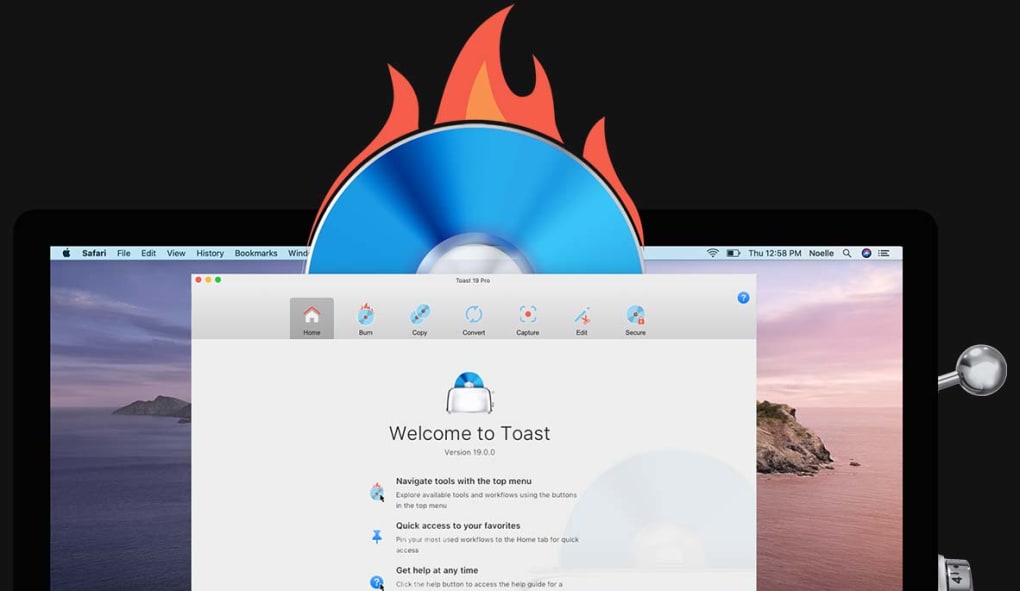
Nach der Installation führt der erste Start einen kurzen Willkommens‑Assistenten aus, der Ihnen hilft, die Standardeinstellungen zu konfigurieren: bevorzugter Disc‑Typ, Standard‑Brenngeschwindigkeit und ob automatische Updates aktiviert werden sollen. Der Assistent bietet zudem eine schnelle Tour durch das Seitenpanel und zeigt, wo die Module „Data“, „Audio“, „Video“ und „Blu‑Ray“ zu finden sind.
Um Ihre erste Disc zu erstellen, folgen Sie diesen Schritten:
- Wählen Sie den gewünschten Disc‑Typ im linken Panel aus (z. B. „DVD‑Video“).
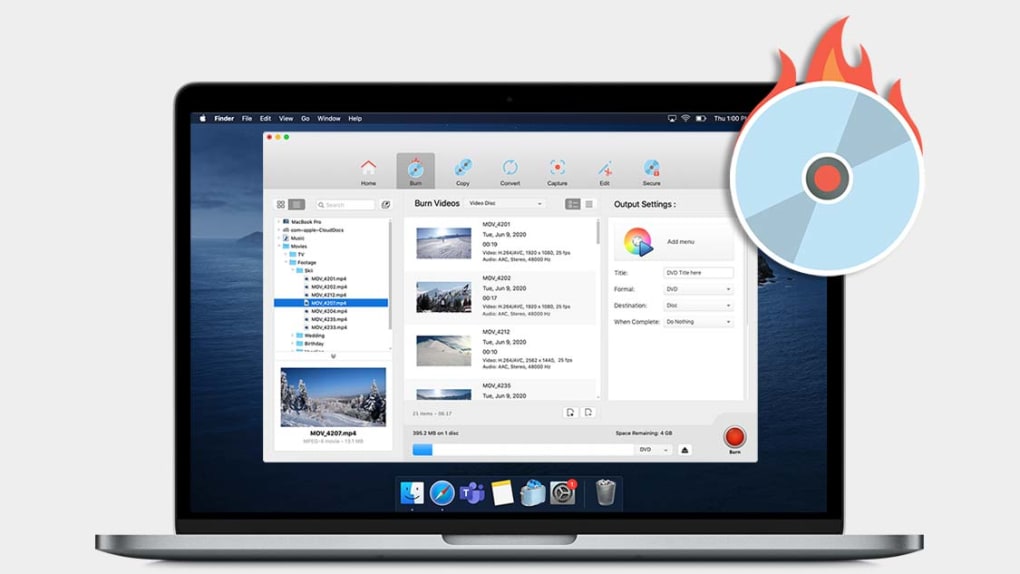
- Ziehen Sie die Videodateien in den zentralen Arbeitsbereich. Toast analysiert die Dateien automatisch und schlägt das optimale Format vor (MPEG‑2 für DVD, H.264 für Blu‑Ray).
- Wenn Sie ein benutzerdefiniertes Menü wünschen, klicken Sie auf die Schaltfläche „Menu Builder“ und wählen Sie eine Vorlage oder beginnen Sie von Grund auf. Fügen Sie Kapitelmarken, Hintergrundbilder und Navigationsschaltflächen hinzu.
- Vorschau des Projekts mit dem integrierten Player; Sie können Clips direkt im Vorschaubereich trimmen oder zuschneiden.
- Legen Sie eine leere Disc ein, überprüfen Sie die Laufwerksgeschwindigkeit und drücken Sie die große rote „Burn“-Schaltfläche. Toast zeigt eine Echtzeit‑Fortschrittsleiste und schätzt die verbleibende Zeit.
Nach Abschluss des Brennvorgangs bietet die Software an, die Disc zu überprüfen und optional auszuwerfen. Für die Datenwiederherstellung wählen Sie einfach „Data Recovery“ im Seitenpanel, legen die beschädigte Disc ein und lassen Toast nach wiederherstellbaren Dateien scannen. Die wiederhergestellten Daten können in einem beliebigen Ordner auf Ihrem Mac oder einem externen Laufwerk gespeichert werden.
Der gesamte Prozess ist sowohl einsteigerfreundlich als auch leistungsstark genug für fortgeschrittene Benutzer, die eine feine Kontrolle über Bitrate, Audiospuren und Untertitel‑Streams benötigen.
System Compatibility & Requirements
Roxio Toast Titanium 11 ist ausschließlich für macOS entwickelt. Die Software läuft auf macOS 12 Monterey, macOS 13 Ventura und neueren Versionen. Sie erfordert einen 64‑Bit‑Intel‑ oder Apple‑Silicon‑Prozessor (M1/M2), mindestens 4 GB RAM (8 GB für Videobearbeitung empfohlen) und 2 GB freien Festplattenspeicher für temporäre Dateien und Caches. Ein internes oder externes optisches Laufwerk, das DVD‑R/W, DVD+R/W und Blu‑Ray unterstützt, ist für das Disc‑Authoring zwingend erforderlich; die Anwendung kann jedoch auch ISO‑Images erstellen und auf externen Speicher exportieren, ohne ein physisches Laufwerk zu benötigen.
Obwohl Toast Titanium ein reines Mac‑Produkt ist, sind die erstellten Discs universell auf Windows‑PCs, Linux‑Maschinen und jedem Standard‑DVD‑ oder Blu‑Ray‑Player lesbar. Diese plattformübergreifende Kompatibilität macht es ideal für die Verteilung von Medien an ein gemischtes OS‑Publikum. Das Programm integriert sich zudem in beliebte Drittanbieter‑Tools wie Adobe Premiere Pro (via Export‑Presets) und iTunes (für das Brennen von Audio‑CDs) und sorgt für einen nahtlosen Workflow für kreative Fachleute.
Für Benutzer, die auf virtuelle Maschinen angewiesen sind, kann Toast innerhalb von Parallels Desktop oder VMware Fusion betrieben werden, solange die VM direkten Zugriff auf ein physisches optisches Laufwerk hat. Das sichere Update‑System der Software prüft wöchentlich auf Patches, sodass Sie gegen die neuesten macOS‑Sicherheitsänderungen geschützt bleiben.
Pros, Cons, FAQ & Final Verdict
Pros
- All‑in‑One‑Lösung für Daten-, Audio-, Video-, DVD‑Video- und Blu‑Ray‑Authoring.
- Intuitive Drag‑and‑Drop‑Oberfläche mit leistungsstarken Menü‑Erstellungs‑Vorlagen.
- Integrierte TiVo/EyeTV‑Unterstützung für einfaches Erfassen von TV‑Sendungen.
- Robuste Daten‑Wiederherstellungs‑Engine für zerkratzte Discs.
- Hochwertige Export‑Profile für Vimeo, Roku und iPhone‑Streaming.
- Sichere, automatische Updates halten die Software aktuell mit macOS‑Änderungen.
Cons
- Nur für Mac; Windows‑Benutzer müssen nach alternativen Disc‑Brenn‑Tools suchen.
- Der vollständige Funktionsumfang erfordert einen Einmalkauf (keine kostenlose Stufe).
- Erweiterte Videobearbeitungs‑Funktionen sind im Vergleich zu dedizierten Editoren eingeschränkt.
- Gelegentliche Kompatibilitätsprobleme mit sehr alten optischen Laufwerken.
Frequently Asked Questions
Kann ich Blu‑Ray‑Discs mit Toast Titanium auf einem Apple‑Silicon‑Mac brennen?
Ja. Die neueste Version enthält native Unterstützung für Apple Silicon und kann BD‑R‑ und BD‑RE‑Discs schreiben, vorausgesetzt, Ihr externes Blu‑Ray‑Laufwerk hat kompatible Firmware.
Gibt es eine Testversion vor dem Kauf?
Roxio bietet eine 30‑tägige kostenlose Testversion, die alle Funktionen freischaltet, sodass Sie das Brennen von Discs, die Videokonvertierung und die Datenwiederherstellung evaluieren können, bevor Sie die Volllizenz erwerben.
Wie funktioniert die Daten‑Wiederherstellungs‑Funktion bei zerkratzten Discs?
Toast scannt die Disc‑Oberfläche mit niedriger Geschwindigkeit, liest Sektoren mehrfach und versucht Fehlerkorrektur mittels Reed‑Solomon‑Algorithmen. Wiederhergestellte Dateien werden in einen von Ihnen gewählten Ordner gespeichert, wobei der Erfolg vom Ausmaß des Schadens abhängt.
Kann ich Audio‑CDs mit mehr als 99 Titeln erstellen?
Ja. Das neueste Update erhöht das Limit auf 199 Titel pro Audio‑CD, was für große Compilations oder Podcasts nützlich ist.
Unterstützt Toast Titanium das direkte Brennen von ISO‑Images auf Disc?
Absolut. Sie können eine ISO‑Datei auf den Arbeitsbereich ziehen, den passenden Disc‑Typ auswählen, und Toast schreibt das Image, ohne dessen Inhalt zu extrahieren.
Final Verdict & Call to Action
Roxio Toast Titanium bleibt der Maßstab für Mac‑Benutzer, die eine zuverlässige, funktionsreiche Disc‑Authoring‑Suite benötigen. Seine Kombination aus intuitivem Design, professionellen Video‑Export‑Optionen und einzigartigen Tools wie TiVo‑Integration und optischer Medien‑Wiederherstellung hebt es von generischen Brennern ab. Während der Preis manche Gelegenheitsnutzer abschrecken könnte, rechtfertigen die Produktivitätsgewinne und die Sicherheit – insbesondere für diejenigen, die weiterhin auf physische Medien für Backups oder Verteilung setzen – die Investition. Wenn Sie bereit sind, Ihren Medien‑Workflow zu verbessern, laden Sie Roxio Toast Titanium noch heute herunter und erleben Sie ein nahtloses, sicheres Brennerlebnis auf macOS.







